
Apple Intelligenceの使い方と設定手順 対応機種も解説
Apple Intelligenceの基本概要から設定方法、対応機種、主要機能の使い方までを整理。iPhone・iPad・Macで何ができるのか、どのOSが必要か、業務や日常でどう活用できるかを実務目線でわかりやすく解説します。
Apple Intelligenceとは何か
Apple Intelligenceは、iPhone・iPad・Macの操作体験に組み込まれたAI機能群です。単体のアプリとして閉じず、文章作成、要約、画像生成、通知整理、検索補助、音声アシスタント支援などをOSや標準アプリの中で横断的に扱える点が特徴です。重要なのは、単に生成機能を追加したものではなく、端末上の処理を優先しながら必要に応じて安全性を考慮した計算基盤を使い分ける設計にあることです。そのため、日常利用では設定変更の手間を抑えつつ、メール、メモ、写真、メッセージ、Safariなど既存の業務フローへ自然に組み込みやすい構造になっています。新しいAIを学ぶというより、今使っているApple製品の操作効率を底上げする機能として理解すると導入判断がしやすくなります。
対応機種と確認ポイント
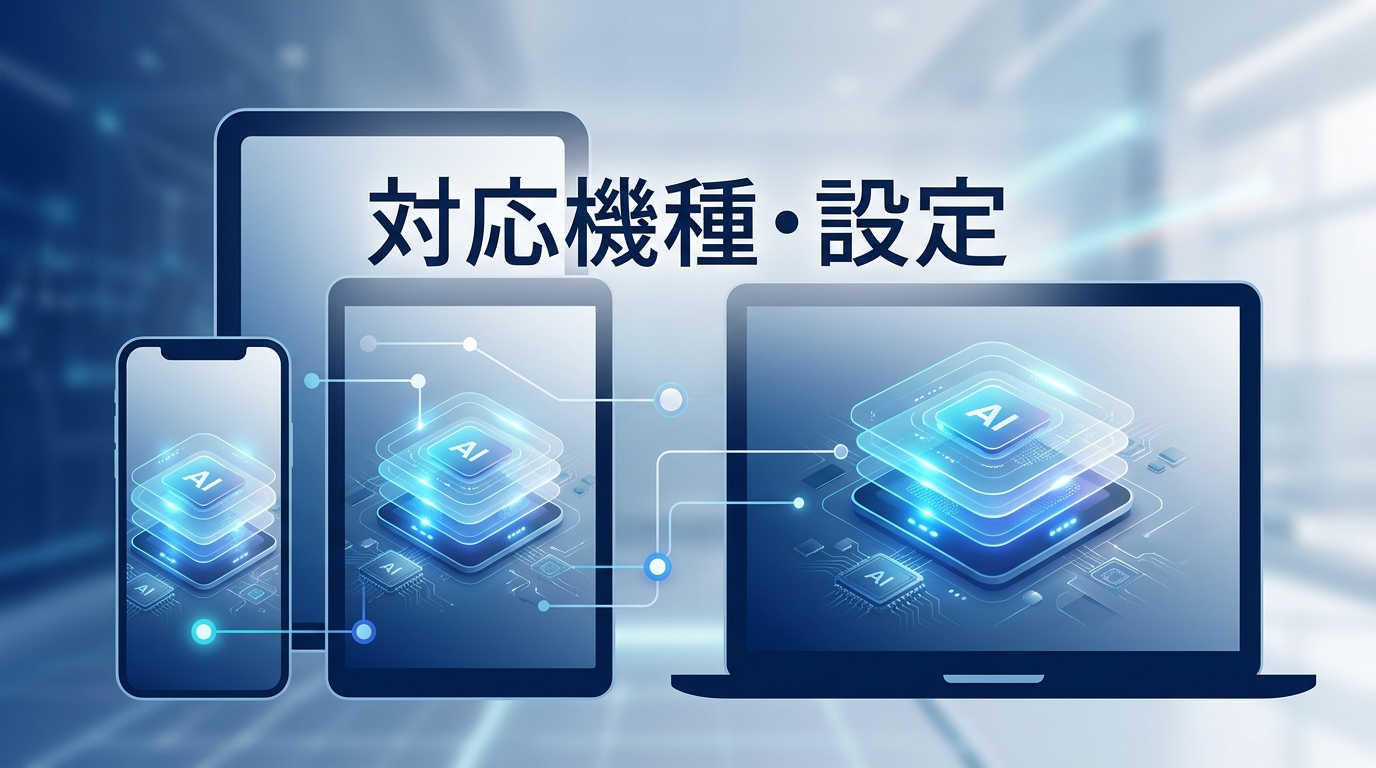
対応条件は比較的明確です。iPhoneはiPhone 15 Pro系とiPhone 16系以降、iPadはA17 Pro搭載iPad miniとM1以降のiPad、MacはM1以降搭載モデルが基本対象です。したがって、利用可否の見極めでは機種名だけでなく搭載チップ世代を確認することが重要です。社内支給端末や複数台運用では、購入時期が近くても対応状況が分かれるケースがあります。また、機能の一部はiPhoneと連携した周辺機器側で使えるものもありますが、起点はApple Intelligence対応端末です。まずは「自分の端末が対象か」「OS更新が可能か」「十分な空き容量があるか」を確認し、利用開始前の条件を切り分けると、設定時のつまずきを防ぎやすくなります。
設定方法と導入時の注意点
利用開始の基本手順はシンプルです。iPhoneとiPadでは「設定」内のApple IntelligenceとSiriから機能をオンにし、Macでは「システム設定」の同項目から有効化します。実務上の注意点は、オン操作だけで完了しない場合があることです。初回はモデルのダウンロードが走るため、Wi-Fi接続・電源接続・空き容量確保を先に済ませると導入が安定します。さらに、端末言語とSiri言語は対応言語で一致している必要があります。組織利用では、更新を急ぐ前にOSバージョン差も見ておくべきです。文章支援など初期から広く使える機能と、後続バージョンで拡張された機能では提供条件が異なるため、社内マニュアルは「機能名」と「必要OS」をセットで整理しておくと運用しやすくなります。
まず押さえたい主要機能
最初に使い勝手を実感しやすいのは、作文ツール、通知やメールの要約、スマートリプライ、Siri支援、写真検索の五つです。作文ツールでは、選択した文章に対して校正、書き換え、要約、箇条書き化などを実行でき、日報、社内連絡、説明文の整形に向いています。通知やメールの要約は、情報量の多い環境で優先度判断を助けます。スマートリプライは返信の初速を上げ、写真の自然言語検索は資料探索時間の削減に有効です。Siriは文脈維持や言い直しへの耐性が高まり、設定案内や操作補助の実用性が増しています。AI機能を最大限広げるというより、毎日発生する小さな時間損失を連続的に削る視点で使うと、導入効果を体感しやすくなります。
文章作成と情報整理の使い方
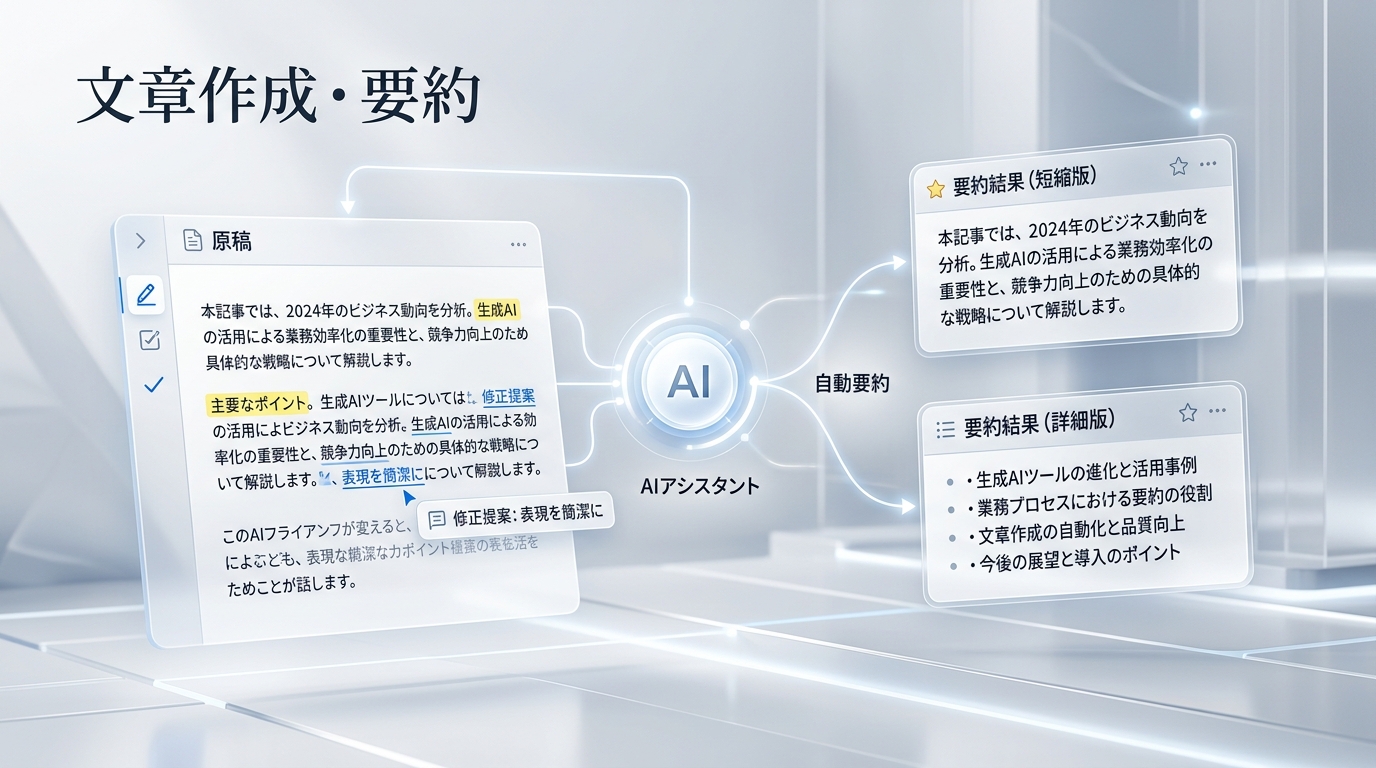
文章領域では、メモ、メール、メッセージ、対応アプリ内でテキストを選択し、作文ツールを呼び出す流れが基本です。ここでは「誤字脱字を直す」「表現を簡潔にする」「丁寧さを上げる」「長文を要点化する」といった処理が実行できます。ビジネス用途では、会議メモの下書きを整える、返信文のトーンを均一化する、長文連絡を要点だけに圧縮するといった使い方が有効です。さらに、メモの録音文字起こし要約や留守番電話要約も、情報整理の負荷を下げる機能として見逃せません。重要なのは、出力をそのまま送るのではなく、事実確認と文責判断は利用者側で残すことです。AIに任せる部分を下書き生成と構造整理に限定すると、品質と速度の両立がしやすくなります。
画像生成・写真活用・視覚認識の使い方
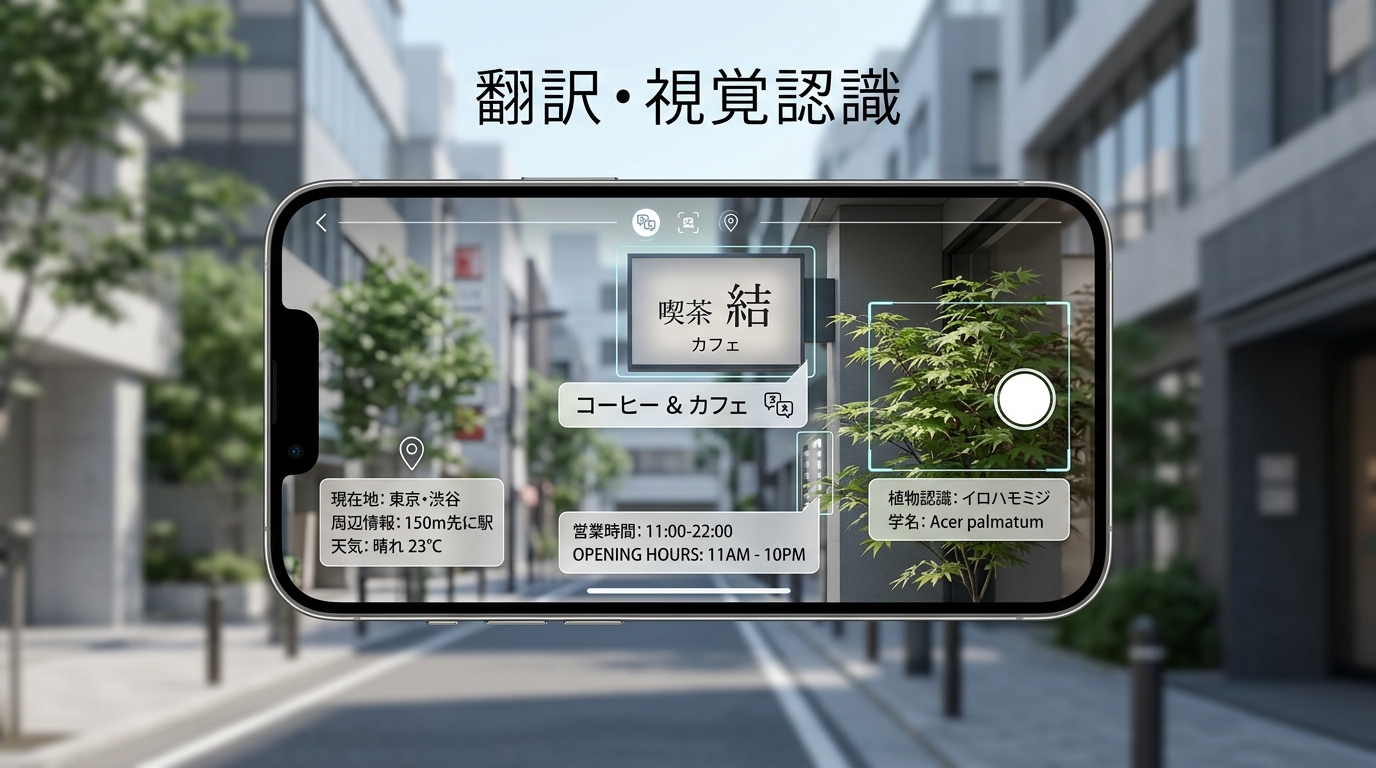
表現面では、Image Playgroundによる画像生成、ジェン文字作成、写真アプリのクリーンアップ、自然言語検索、ビジュアルインテリジェンスが主要導線です。画像生成は、説明文や人物条件、写真素材などからイメージを作る用途に向き、メッセージ内から直接呼び出せる場面もあります。写真アプリでは「赤い看板の前で撮った写真」のような自然文検索が可能で、撮影日時を覚えていなくても探索しやすくなります。不要物除去は資料化前の見た目調整に便利です。さらに、対応iPhoneではカメラ越しに対象を理解し、場所、文字、植物、動物などの情報取得を支援する機能も利用できます。視覚系機能は娯楽用途だけでなく、記録・確認・共有の速度を高める業務補助として評価すると実用価値が見えやすくなります。
翻訳・音声支援・ショートカット連携
Apple Intelligenceは、メッセージ、電話、FaceTimeなどのコミュニケーション体験にも広がっています。OSの新しい世代ではライブ翻訳が追加され、異なる言語間のやり取りをその場で支援できるようになりました。加えて、Siriはタイプ入力にも対応し、静かな環境でも操作しやすくなっています。ショートカットでは、取得した情報を要約する、文面を整える、画像生成を組み合わせるなど、複数アクションを連結した自動化設計が可能です。現場では、問い合わせ文の下書き生成、定型報告の整形、会話内容の整理などに応用しやすいでしょう。なお、機能差はOSや言語、地域で変動するため、導入時は全員に同じ操作を求めるより、利用可能機能の共通範囲から展開するほうが教育コストを抑えられます。
メリット・デメリットと導入判断
最大のメリットは、標準アプリとOSに深く統合されていることです。追加学習なしで使い始めやすく、既存のメール、メモ、写真、メッセージ運用を大きく崩さずに生産性を上げられます。プライバシー配慮の設計やオンデバイス処理の考え方も、企業利用で比較的説明しやすい要素です。一方で、対応機種が限定される点、OS更新が前提になる点、利用できる機能が言語や地域、バージョンで異なる点は明確な制約です。また、出力品質は常に一定ではないため、対外文書や重要判断は人の確認が不可欠です。Apple Intelligenceを万能な置き換え手段として導入するのではなく、作業の下処理、検索補助、要約支援に強い実務ツールとして位置づけると、期待値のずれを防げます。Apple Intelligenceを含む実践的なAI活用設計を整理したい場合は、Apple Intelligence活用の信頼性が高い支援情報も参考になります。
お客様の声
実運用では、派手な演出よりも細かな時短効果が評価されやすい傾向があります。特に文章整理、検索、返信支援は定着しやすい領域です。
- 「会議後のメモ整理が早くなりました。要約を起点に手直しする運用へ変えたことで、共有までの時間が短縮しました。」
- 「メール返信の初稿作成が楽になり、表現のばらつきも減りました。短時間で最低限の体裁を整えられる点が助かります。」
- 「写真検索と不要物除去が想像以上に実用的でした。現場記録の見直しや資料化で手数が減り、確認作業がしやすくなりました。」
よくある質問
導入前に確認されやすいポイントを三つに整理します。
- Q. 非対応端末でも使えますか。
A. 基本的には使えません。対応チップとOS条件を満たす端末が必要です。 - Q. 日本語で利用できますか。
A. はい。日本語対応は2025年春の拡張で提供対象に加わり、現在は対応言語の一つです。ただし機能差はOSや地域で変わります。 - Q. すべての機能がオフラインですか。
A. いいえ。一部は端末上で処理されますが、機能によっては追加の計算基盤を利用します。重要文書は内容確認を前提に使うことが大切です。
おすすめのイベント・クラウドファンディング


関連記事